
Visor Red Geodésica Nacional

El Visor de Estado de Estaciones RGN es una aplicación web desarrollada por el Instituto Geográfico Agustín Codazzi (IGAC) para consultar en tiempo real la ubicación, el estado operativo y las características técnicas de los componentes de la Red Geodésica Nacional de Colombia.
Acceso: https://estadoestacionesgnss.igac.gov.co
Pantallas de monitoreo: mientras el visor está abierto y visible, la pantalla no se apaga ni entra en suspensión. Si la pestaña se oculta o se minimiza, el navegador lo suspende y lo retoma al volver a ella. En algunos navegadores hace falta un clic en la página para activarlo.
Módulos disponibles
| Módulo | Descripción | Acceso |
|---|---|---|
| Disposición | Mapa y tabla de estaciones por red | Público |
| Conexión | Estado de transmisión en tiempo real e histórico (timeline) | Público |
| Rastreo | Cálculo de tiempos de rastreo GNSS | Público |
| Calidad | Resultados QC diarios e histórico por estación | Solo IGAC |
Disposición
Permite visualizar y consultar la distribución espacial de los vértices de la Red Geodésica Nacional sobre un mapa interactivo.

Cambio de red
En la parte superior de la pantalla se encuentran los botones de selección de red. Al hacer clic en uno de ellos el mapa y la tabla se actualizan automáticamente para mostrar únicamente los vértices de esa red.

| Red | Contenido |
|---|---|
| Red Activa GNSS | Estaciones CORS activas e inactivas con estado operativo en tiempo real |
| Red Pasiva GNSS | Vértices geodésicos materializados con coordenadas ITRF2014 |
| Red de Control Vertical | Vértices de nivelación con alturas ajustadas m.s.n.m.m. |
| Red Gravimétrica | Vértices con valores de gravedad (relativa y absoluta) |
Controles del mapa
- Zoom: use los botones + / − o la rueda del ratón para acercar y alejar.
- Desplazamiento: arrastre el mapa para moverse por el territorio.
- Inicio: el botón Inicio restablece el encuadre de la red seleccionada. El encuadre es único para cada red: al cambiar de red, el mapa se ajusta automáticamente a su extensión.
- Mi ubicación: centra el mapa en la ubicación del dispositivo (el navegador pide permiso).
- Mapa base: el botón de mapas base permite elegir entre Imágenes con etiquetas (el de inicio), OpenStreetMap, Topográfico y Gris claro.
- Coordenadas: al pie del mapa se muestran las coordenadas del cursor, en LAT / LONG (WGS84) o en Origen Nacional (Norte y Este), según el sistema que se elija. En pantallas táctiles se muestran las del centro del mapa.
- Resaltado: al pasar el ratón sobre una estación o vértice, el punto se resalta para identificarlo antes de hacer clic.
- Nombres: aparecen al acercar el mapa (en la Red Activa desde una escala regional; en las demás redes, a escala de ciudad). Si dos nombres se superponen, se muestra solo uno y el otro aparece al acercar más.
En el celular cada red se carga al elegirla; la primera vez puede tardar unos segundos. En computador las redes se preparan en segundo plano y cambiar de red es inmediato.
Capas y leyenda
- Capa de departamentos: el mapa puede mostrar u ocultar la división departamental de Colombia, útil como referencia geográfica y como apoyo al filtrado por departamento.
- Radio de 80 km (Red Activa): muestra el área de cobertura de cada estación activa. Se enciende o apaga desde las capas; si cambia de red y vuelve a la Red Activa, el visor recuerda su elección.
- Leyenda: aparece contraída como un botón con el ícono de capas en la esquina inferior izquierda del mapa. Haga clic para verla y otra vez para ocultarla. Indica el significado de cada color o ícono según el estado del vértice.
- Simbología: cada punto se representa con un color según su estado (por ejemplo, verde para activa/operativa, rojo para inactiva o sin datos, y otros estados según la red).

Pop-up de detalle
Al hacer clic sobre un punto del mapa se abre un pop-up con la ficha de la estación o vértice, que incluye su identificador, ubicación (departamento y municipio), coordenadas (latitud y longitud) y estado. Desde el pop-up es posible abrir enlaces directos a la información del portal de la Red Geodésica Nacional, como Ver detalle (ficha completa) y, en la Red Activa, Ver RINEX (descarga de archivos).
En la Red Activa, con los radios de 80 km encendidos, el radio de la estación seleccionada se resalta y los demás se atenúan, y el mapa se desplaza para dejarla a la vista junto al pop-up. Al cerrar el pop-up los radios vuelven a la normalidad.

Tabla y filtros
Junto al mapa se muestra un resumen con los totales de la red (total de estaciones, activas e inactivas) y una tabla con todos los vértices de la red seleccionada.
La tabla permite:
- Ordenar por cualquier columna (clic en el encabezado, ascendente o descendente).
- Definir cuántos registros ver por página. Por defecto se muestran los que caben en pantalla.
- Buscar un vértice por su nomenclatura en el campo de búsqueda.
Y filtrar por:
- Departamento y Municipio
- Estado del vértice (Materializado, Destruido, etc.)
- Orden de precisión (Red Pasiva)
- Tipo de coordenada / Tipo de gravimetría (según la red)
Sin filtro, los selectores muestran en gris el nombre del campo (Departamento, Municipio, Entidad). Al abrirlos, la primera opción (Todos los departamentos, Todas las entidades…) quita el filtro.
En la Red Activa, las estaciones del Convenio IGAC-SGC (con el Servicio Geológico Colombiano) llevan un distintivo en la tabla y se pueden filtrar desde el indicador del convenio.
Los filtros aplicados sobre la tabla se reflejan automáticamente en el mapa, que muestra únicamente los vértices que cumplen los criterios. Al hacer clic en una fila, el mapa hace zoom sobre esa estación y abre su pop-up de detalle. En la Red Activa el mapa encuadra su radio de 80 km completo, resaltado, para ver qué área cubre.
Si amplía la página con el zoom del navegador (Ctrl +) o usa una pantalla de poca altura, la página se desplaza para que la tabla y el mapa conserven un tamaño legible.

Conexión
Muestra el estado de transmisión de las estaciones de la Red Activa GNSS: si la estación está transmitiendo datos o no. Cada estación se representa según su estado —activa, inactiva o vandalizada— y es posible consultar tanto el estado actual como el histórico mediante una línea de tiempo (timeline). Al hacer clic en una estación se abre su pop-up de detalle.

¿Cómo leer el timeline?
Cada fila corresponde a una estación. Las barras de color representan los períodos de conexión dentro del rango de fechas consultado:
- Verde — Estación conectada y transmitiendo
- Rojo — Estación sin transmisión
La línea azul Ahora marca el momento actual. Sobre la línea de tiempo puede:
- Elegir el Rango consultado: 12, 24, 48 o 72 horas.
- Filtrar por Estado (Conectadas o Desconectadas), Departamento y Municipio.
- Buscar una estación por su nombre.
- Limpiar los filtros con Reiniciar (en pantallas angostas el botón muestra solo la flecha circular).
Rastreo
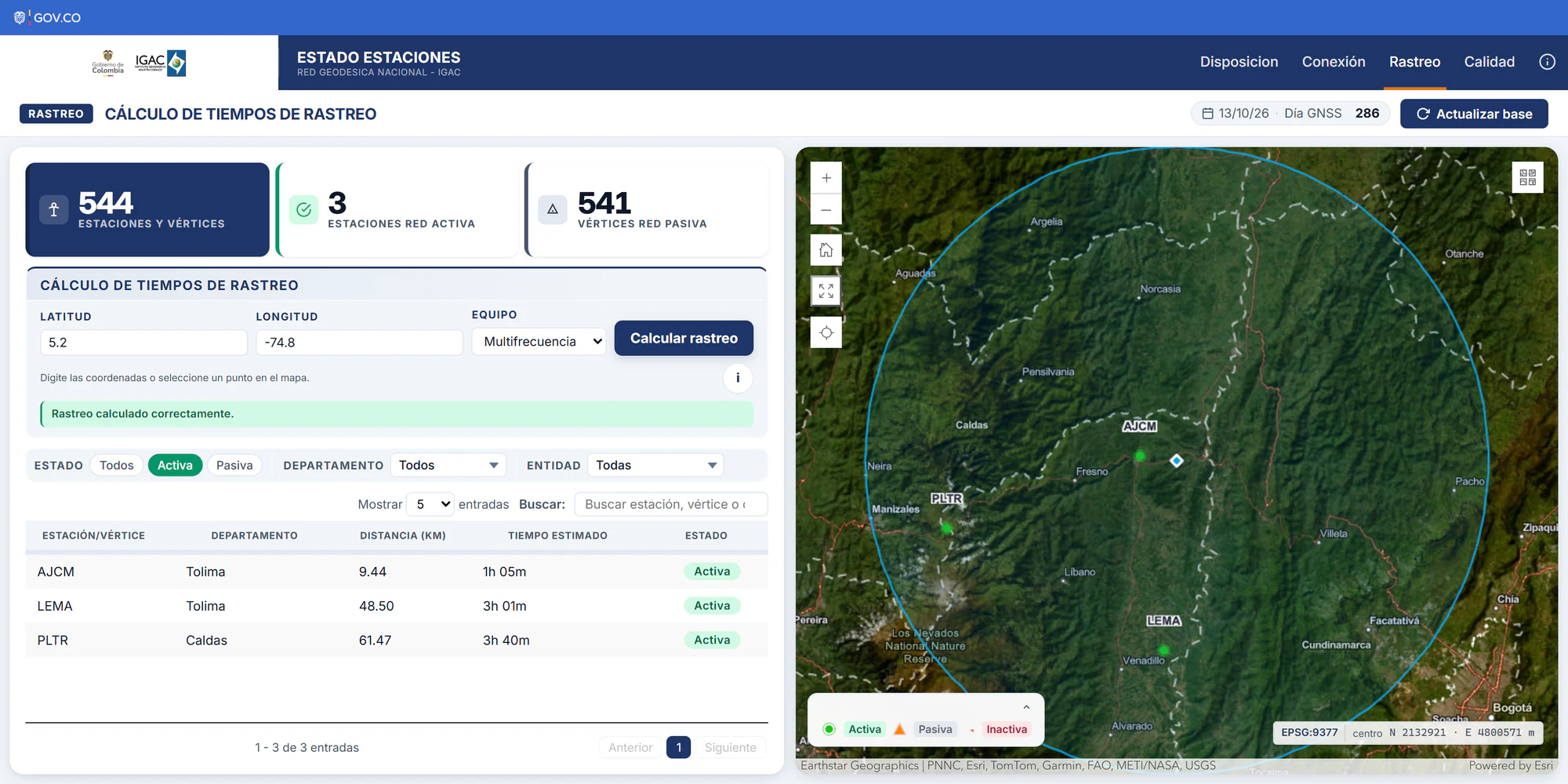
Herramienta de apoyo operativo para calcular los tiempos de observación GNSS recomendados desde un punto de referencia, con base en la Resolución 643 de 2018 del IGAC.

¿Cómo usarlo?
- Ingrese las coordenadas del punto de referencia (decimal o grados/minutos/segundos) o haga clic directamente sobre el mapa.
- Seleccione el tipo de equipo: multifrecuencia (L1/L2) o monofrecuencia (L1).
- Presione Calcular rastreo.
El sistema calcula la distancia geodésica a cada estación y estima el tiempo mínimo de observación. Se priorizan las estaciones dentro de un radio de 80 km; si hay menos de dos estaciones activas en ese radio, se agregan las más cercanas fuera de él.
En el mapa
- El punto de referencia ingresado se marca en el mapa y se dibuja a su alrededor el radio de 80 km que delimita las estaciones recomendadas.
- Se muestran las estaciones de la Red Activa y los vértices de la Red Pasiva, con simbología por estado.
- Al hacer clic en una estación —en el mapa o en la tabla— se abre su pop-up con la ficha técnica y el mapa hace zoom sobre ella.
Filtros de resultados
Una vez calculado el rastreo puede filtrar los resultados por:
- Estado (Todos / Activa / Pasiva)
- Departamento
- Entidad
y buscar una estación, vértice o departamento en el campo que está sobre la tabla.
Al hacer clic en una fila de la tabla, el mapa hace zoom sobre esa estación o vértice y muestra su ficha técnica, con la distancia al punto de referencia y el tiempo de rastreo recomendado.
Nota: Los tiempos calculados aplican para condiciones ideales de campo (horizonte despejado, DOP adecuado). No reemplazan una especificación técnica oficial del levantamiento.
Calidad QC
Acceso restringido — Uso interno IGAC
Módulo de control de calidad que presenta los resultados del procesamiento diario de las estaciones de la Red Activa GNSS. Requiere credenciales institucionales para acceder.

Funcionalidades
- Vista diaria: resultado QC por estación para un día específico (número de día GNSS).
- Histórico por estación: evolución temporal de los indicadores de calidad de una estación seleccionada.
- Exportación: descarga del reporte en formato
.xlsx.
Los indicadores QC incluyen métricas de completitud de datos, relación señal/ruido y consistencia de la observación, conforme a los estándares del procesamiento SIRGAS-CON.
Desarrollado por la Subdirección de Geodesia — Instituto Geográfico Agustín Codazzi (IGAC)